
Claude Skills sind gespeicherte Workflows, die Claude per /command aktiviert. Du tippst /blog-intro und Claude schreibt Einleitungen in deinem Stil. Immer gleich, ohne dass du den Prompt jedes Mal neu formulierst.
Hinter dem simplen Konzept steckt mehr als ein System. Dieser Artikel zeigt, welche Variante für dich passt, wie du in 5 Minuten deinen ersten Skill baust und worauf du bei fremden Skills achten solltest.
Schnellstart: Skills in 3 Schritten
- Öffne die Desktop-App und gehe zu Anpassen → Skills, um 132 vorinstallierte Skills zu entdecken.
- Tippe /skill-name im Chat oder lass Claude den passenden Skill automatisch aktivieren.
- Eigene Skills: SKILL.md erstellen, als ZIP hochladen (claude.ai) oder in
~/.claude/skills/(Mac) bzw.%USERPROFILE%\.claude\skills\(Windows) speichern (Claude Code).
- Was sind Claude Skills?
- Worin unterscheiden sich Skills von Prompts, Projects und MCP?
- Wie nutzt du Skills in claude.ai und Cowork?
- Wie baust du eigene Skills für Claude Code?
- Was ist der Skill Creator und wie nutzt du ihn?
- Wo findest du fertige Skills?
- 5 fertige Skills für Selbstständige und Freelancer
- Was macht einen guten Skill aus?
- Wie teilst du Skills im Team?
- Welche Sicherheitsrisiken gibt es bei fremden Skills?
- Fazit
- Häufige Fragen zu Claude Skills
- Sind Claude Skills kostenlos?
- Was ist der Unterschied zwischen Skills in claude.ai und Claude Code?
- Wie viele Skills kann ich installieren?
- Kann Claude mir zeigen, welche Skills verfügbar sind?
- Funktionieren Skills in der Browser-Version von claude.ai?
- Kann ich einen Skill deaktivieren, ohne ihn zu löschen?
- Funktionieren SKILL.md-Dateien auch in anderen KI-Tools?
Was sind Claude Skills?
Ein Skill ist ein Ordner mit einer SKILL.md-Datei. Anthropic nennt sie auch Agent Skills. Die Datei enthält eine Beschreibung (damit Claude weiß, wann er den Skill lädt) und Anweisungen (welche Claude dann abarbeitet). Zwei Systeme nutzen das gleiche Format, aber unterscheiden sich im Anwendungsfall.
claude.ai und Cowork
- 132 vorinstallierte Skills in 18 Kategorien
- Eigene Skills per ZIP-Upload
- Skill Creator vorinstalliert
- Team-Sharing ab Team-Plan
- Browser, Desktop-App, Cowork
Claude Code (CLI)
- 5 eingebaute Skills (/batch, /debug, /loop, /code-review, /claude-api)
- Skills als Ordner im Dateisystem
- Persönlich:
~/.claude/skills/ - Projektebene:
.claude/skills/ - Dynamic Context Injection
Was unterscheidet Skills von Custom Instructions? Custom Instructions gelten immer, für jedes Gespräch. Ein Skill aktiviert sich nur wenn er relevant ist. Das spart Tokens und hält den Kontext sauber.
Und was unterscheidet Skills von langen Prompts? Ein langer Prompt im Chatfenster produziert immer nur ein einmaliges Ergebnis. Ein Skill macht das reproduzierbar, indem Claude die Anweisungen strikt abarbeitet. Der Skill garantiert konsistente Ergebnisse, egal ob heute oder in drei Monaten.
Drei Anzeichen, dass du einen Skill brauchst:
- Du tippst dieselbe Anweisung mehrmals pro Woche.
- Das Ergebnis soll immer dasselbe Format haben.
- Der Workflow besteht aus mehreren Schritten, die du nicht jedes Mal erklären willst.
Worin unterscheiden sich Skills von Prompts, Projects und MCP?
Skills, Prompts, Projects, MCP-Server und Subagenten verwirren am Anfang. Das Grundprinzip: Skills lehren Claude WIE er etwas tut. Projects geben ihm WAS er wissen muss. Prompts sind einmalige Anweisungen für genau jetzt.
| Konzept | Was es tut | Wann nutzen | Persistenz |
|---|---|---|---|
| Skills | Lehrt Claude einen Workflow | Wiederkehrende Aufgaben mit fester Struktur | Dauerhaft, lädt nur bei Bedarf |
| Prompts | Einmalige Anweisung im Chat | Einzelne, spontane Anfragen | Nur im aktuellen Chat |
| Projects | Gibt Claude dauerhaften Hintergrundkontext | Laufende Projekte mit fester Wissensbasis | Immer aktiv im Project |
| MCP-Server | Verbindet Claude mit externen Systemen | Echtzeit-Datenzugriff (Google Drive, GitHub) | Aktiv solange verbunden |
| Subagents | Spezialisierte, isolierte Teilaufgaben | Parallele Arbeitspakete mit eigenem Kontext | Nur für die delegierte Aufgabe |
Die stärkste Kombination: Ein Project mit deiner Wissensbasis, ein Skill mit deinem Schreibstil, ein MCP-Server mit Datenzugriff. Claude kennt den Kontext, kennt das Format und hat direkten Zugriff auf deine Tools. Das ist der Unterschied zwischen „ganz okay“ und „klingt wie ich“.
Kurz gesagt: Skills lehren Claude WIE. Projects sagen WAS. Prompts sagen JETZT.
Wie nutzt du Skills in claude.ai und Cowork?
Cowork liefert 132 vorgefertigte Skills in 18 Kategorien mit. Kein Setup, kein Upload nötig. Die Skills decken Excel-Analysen, Word-Dokumente, PowerPoint-Vorlagen, PDF-Extraktion, Code-Reviews und viele weitere Standardaufgaben ab.
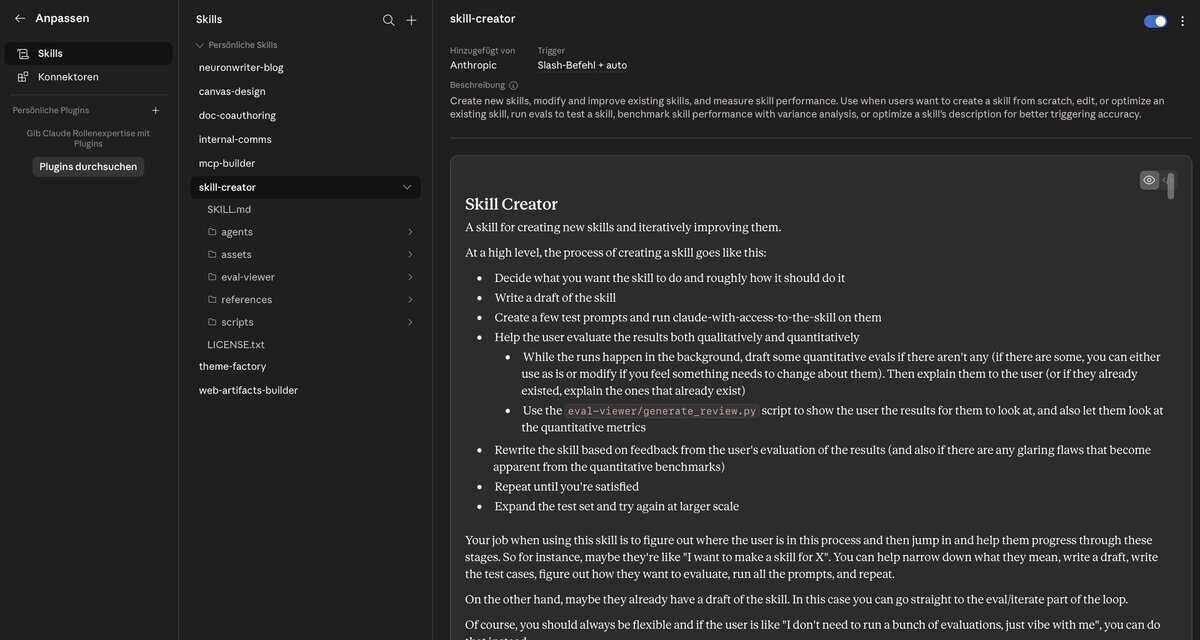
Skills aktivieren sich auf zwei Wegen:
- Automatisch: Claude erkennt, dass ein Skill zur Aufgabe passt, und lädt ihn ohne dein Zutun.
- Manuell: Tippe einen Schrägstrich (
/) im Chat, um die vollständige Skill-Liste zu sehen. Wähle einen aus oder tippe weiter, zum Beispiel/excel-formula.
Eigene Skills hochladen:
1
Erstelle einen Ordner mit einer SKILL.md-Datei (Aufbau erklärt im nächsten Abschnitt).
2
Verpacke den Ordner als ZIP-Datei.
3
Öffne Anpassen → Skills und klicke auf „+“ dann „Upload a Skill“.
4
ZIP hochladen. Der Skill erscheint sofort in deiner Liste.
Eigene Skills sind standardmäßig nur für dein Konto sichtbar. Team-Sharing funktioniert ab dem Team-Plan: freigegebene Skills erscheinen automatisch bei allen Teammitgliedern, ohne dass jemand manuell etwas tun muss. Skills sind auf allen Plänen verfügbar, von Free bis Enterprise. Code-Ausführung muss aktiviert sein.
EINLADUNGSLINK
Claude Code eine Woche kostenlos testen
Kein Kreditkarte nötig. Direkt loslegen.
Wie baust du eigene Skills für Claude Code?
Claude Code Skills bestehen aus einem Ordner mit einer SKILL.md-Datei. Mehr braucht es nicht für den Start.
OrdnerstrukturKopieren
~/.claude/skills/mein-skill/ ├── SKILL.md (Pflicht: Trigger + Anweisungen) ├── beispiele.md (Optional: Musterausgaben) ├── referenz.md (Optional: Detailwissen) └── scripts/ └── helper.py (Optional: Ausführbares Script)
Wo du den Ordner speicherst, bestimmt die Reichweite:
- Persönlich (Mac):
~/.claude/skills/→ gilt für alle deine Projekte
Persönlich (Windows):%USERPROFILE%\.claude\skills\ - Projekt:
.claude/skills/im Projektordner → nur für dieses Projekt (Mac & Windows gleich) - Enterprise-Ebene: für alle Mitglieder der Organisation, via verwaltete Einstellungen
Skills und CLAUDE.md: Eine CLAUDE.md-Datei im Projektstammverzeichnis setzt projektweiten Kontext für alle Skills, z.B. Projektname, Coding-Standards oder Zielgruppe. Skills lesen diesen Kontext automatisch mit. So müssen wiederkehrende Projektinfos nicht in jede SKILL.md einzeln eingetragen werden.
Die SKILL.md im Detail
Jede SKILL.md besteht aus YAML-Frontmatter (zwischen ---) und Markdown-Anweisungen darunter. Ein praktisches Beispiel: Der /summarize-changes-Skill analysiert uncommitted Git-Änderungen.
~/.claude/skills/summarize-changes/SKILL.md Kopieren
— description: Fasst uncommitted Git-Änderungen zusammen und kennzeichnet riskante Stellen. Aufrufen wenn nach Änderungen gefragt wird, ein Commit-Text gebraucht wird oder der Diff gereviewed werden soll. — ## Aktuelle Änderungen !`git diff HEAD` ## Anweisung Fasse die Änderungen in 2-3 Stichpunkten zusammen, dann liste alle Risiken auf: fehlende Fehlerbehandlung, hartcodierte Werte, Tests die aktualisiert werden müssen. Wenn der Diff leer ist, sag dass es keine uncommitted Änderungen gibt.
Die Zeile !`git diff HEAD` ist Dynamic Context Injection. Claude Code führt diesen Befehl aus, bevor der Skill-Inhalt an Claude geht. Das Ergebnis, der echte Diff, landet direkt im Prompt. Claude sieht echte Daten, nicht einen Platzhalter.
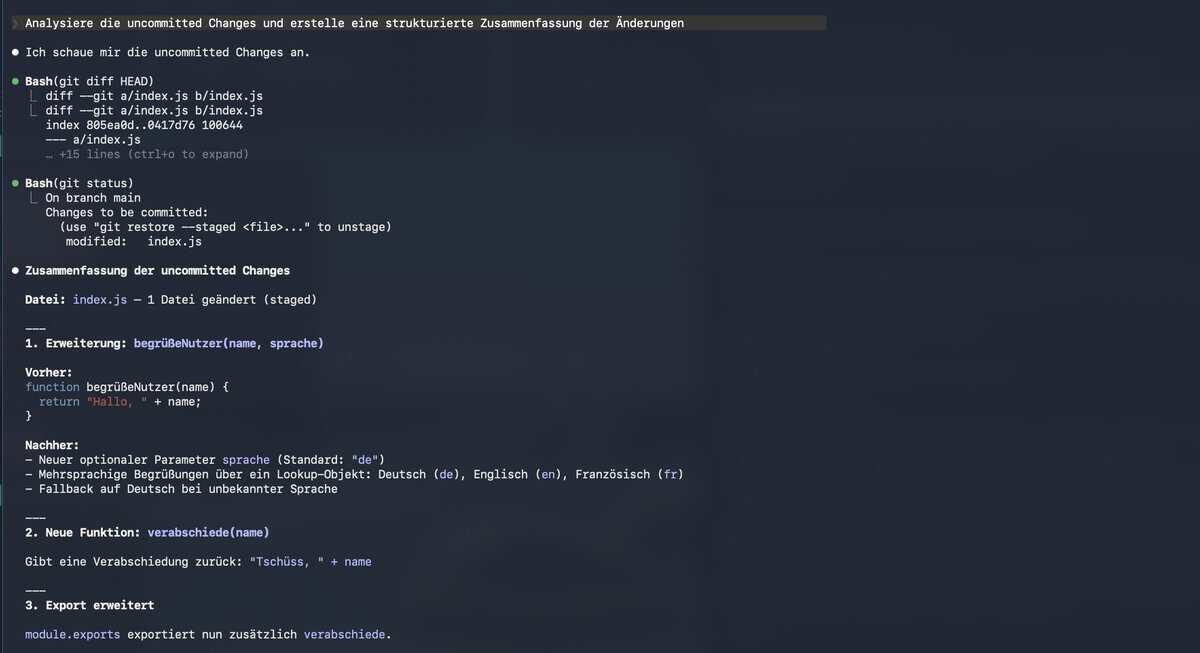
Der Skill aktiviert sich automatisch, wenn du „Was habe ich geändert?“ schreibst. Oder du rufst ihn direkt mit /summarize-changes auf.
Skill noch nicht installiert? Du kannst Claude Code dieselbe Analyse sofort ohne Skill abfragen. Tippe einfach: „Analysiere meine uncommitted Changes und liste alle Risiken auf: fehlende Fehlerbehandlung, hartcodierte Werte, Tests die aktualisiert werden müssen.“ Das Ergebnis ist identisch. Den Skill selbst erstellst du in 5 Minuten: Ordner ~/.claude/skills/summarize-changes/ anlegen, die SKILL.md-Datei aus dem Starter-Pack unten einfügen, fertig.
Wichtige Frontmatter-Felder
| Feld | Bedeutung | Wann setzen |
|---|---|---|
description | Was der Skill tut und wann Claude ihn nutzen soll | Immer. Das wichtigste Feld. |
disable-model-invocation: true | Verhindert automatisches Laden durch Claude | Bei Deploy- oder Send-Skills |
user-invocable: false | Versteckt Skill aus dem /command-Menü | Bei reinem Hintergrundwissen |
context: fork | Führt Skill isoliert in eigenem Subagent aus | Bei komplexen Research-Aufgaben |
allowed-tools | Tools die Claude ohne Rückfrage nutzen darf | Bei Git- oder Bash-Skills |
paths | Skill nur aktiv bei passenden Dateipfaden | In Monorepos mit paketspezifischen Skills |
Progressive Disclosure: Claude lädt beim Start nur die Skill-Beschreibungen, rund 100 Token. Den vollständigen Skill-Inhalt, bis zu 5.000 Token, lädt er erst, wenn der Skill aktiviert wird. Viele Skills kosten also fast nichts, solange sie nicht laufen.
Ein Business-Beispiel: Encoded Preference Skill
Nicht alle Skills brauchen Scripts. Ein Encoded Preference Skill kodiert, wie du etwas erledigt haben willst. Kein Code, nur Anweisungen.
~/.claude/skills/blog-intro/SKILL.md Kopieren
— description: Schreibt Blog-Einleitungen im ki-spot.de-Stil mit SEO-Fokus. Nutzen wenn eine Artikel-Einleitung oder ein Intro-Text benötigt wird. disable-model-invocation: true — # Blog-Intro-Skill Zielgruppe: DACH-Raum, du-Ansprache, Flesch-Kincaid Klasse 6. Regeln: – Hauptkeyword in den ersten 50 Wörtern – Direkte Antwort auf die Titelfrage im ersten Absatz – Satzrhythmus variieren: kurz (3-6 Wörter) und lang (15-25 Wörter) abwechseln – Keine Em-Dashes oder En-Dashes – „Zuletzt aktualisiert: [Monat Jahr]“ als sichtbarer Text einbauen Schreibe ein Intro für: $ARGUMENTS
$ARGUMENTS wird durch alles ersetzt, was du nach dem Skill-Namen tippst. /blog-intro Claude Skills 2026 gibt dem Skill den Artikel-Titel als Eingabe mit.
Was ist der Skill Creator und wie nutzt du ihn?
Der Skill Creator baut den Skill für dich. Kein YAML tippen, kein Frontmatter basteln, kein manuelles Testen der Trigger-Formulierungen. Claude fragt, du antwortest, der Skill ist fertig.
In Cowork und der Desktop-App ist er vorinstalliert. Claude Code Nutzer installieren ihn einmalig (Befehl unten). Danach läuft der Prozess in 3 Schritten:
1
Workflow beschreiben: Erkläre dem Skill Creator deinen Anwendungsfall in natürlicher Sprache. Was soll der Skill tun, was bekommt er als Eingabe?
2
Rückfragen beantworten: Der Creator fragt nach Output-Format, Häufigkeit und Randbedingungen. Ein kurzes Gespräch, keine Konfigurationsdatei.
3
Fertige SKILL.md erhalten: Der Creator generiert die Datei, testet die Beschreibung automatisch und optimiert die Trigger-Rate.
Claude Code Nutzer: zuerst installieren mit:
Claude Code Terminal Kopieren
/plugin install skill-creator@anthropic-agent-skills
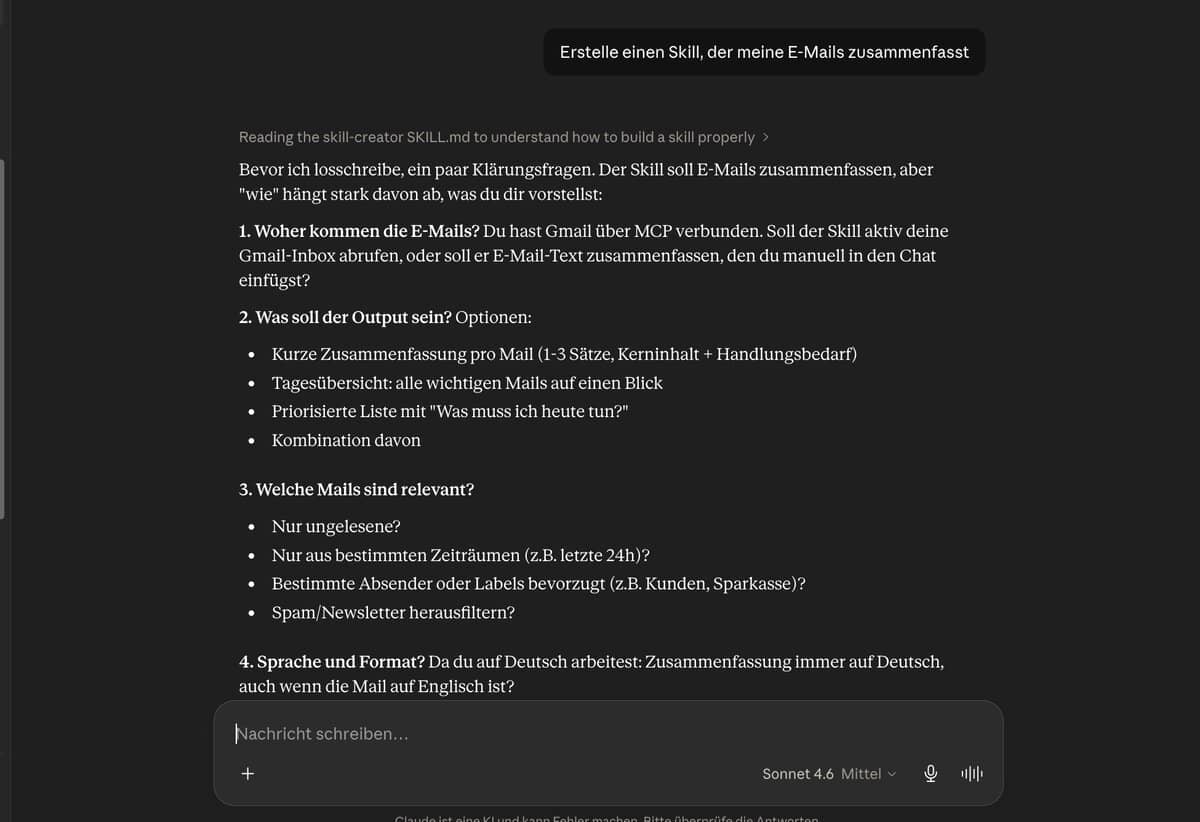
Das Besondere: Der Skill Creator testet Beschreibungen automatisch. Er teilt deine Beispiel-Prompts im Verhältnis 60/40 in Trainings- und Testset auf, misst die Aktivierungsrate jeder Variante und wählt die beste aus. Das löst das häufigste Problem bei selbst geschriebenen Skills: vage Beschreibungen, die nie triggern.
Skills 2.0 (Januar 2026): Die aktuelle Version macht den Skill Creator zur vollständigen Feedback-Schleife. Erstellen, testen, Trigger-Rate messen, Beschreibung optimieren. Alles automatisch, in rund 5 Minuten.
Wo findest du fertige Skills?
Seit Dezember 2025 ist das Skill-Ökosystem von einem einzigen Registry auf acht Marktplätze gewachsen. Hier sind die wichtigsten mit ihren Stärken.
| Marktplatz | Schwerpunkt | Sicherheit | Preis |
|---|---|---|---|
| github.com/anthropics/skills | Offizielle Anthropic-Templates: Excel, Word, PDF, Code-Review | Von Anthropic kuratiert | Kostenlos |
| Agensi | Dev- und Business-Skills, 8-Punkte-Sicherheitsprüfung vor jedem Upload | Automatisch geprüft | Kostenlos & Bezahlt |
| Plugin Marketplace in Claude Code: /plugin | Größte Auswahl, frontend-design mit 277.000+ Installationen | Community-Review | Größtenteils kostenlos |
| SkillsMP | Größter Gesamtkatalog, kompatibel mit Claude, Cursor, Codex, Gemini CLI | Selbst prüfen | Kostenlos |
Die beliebtesten Skills nach Kategorie:
| Kategorie | Skill | Wofür |
|---|---|---|
| Entwicklung | frontend-design | Meistinstallierter Skill (277.000+ Installs im Plugin Marketplace) |
code-reviewer | Sicherheitsprobleme und Code-Qualität automatisch prüfen | |
browser-use | Automatisierte Webrecherche und Formular-Interaktion | |
| Business | google-workspace | E-Mail-Drafts, Kalender und Sheets direkt aus Claude heraus |
document-processing | PDF-Analyse, Excel-Auswertung, Word-Vorlagen befüllen | |
| Marketing | Corey Haines‘ Marketing Skills | 40 fertige Skills für SEO, Copy, E-Mail, Launch, Social — kostenlos auf GitHub |
seo-optimizer | Keyword-Analyse und On-Page-Optimierung | |
humanize-writing | KI-Texte natürlicher und persönlicher klingen lassen |
Offener Standard seit Dezember 2025: Das SKILL.md-Format läuft nicht nur in Claude. Skills sind kompatibel mit Cursor, GitHub Copilot und dem Codex CLI. Ein Skill den du für Claude baust, funktioniert in den meisten KI-Entwicklungsumgebungen ohne Anpassung.
Offizielle Partner-Skills: Anthropic hat Integrationspartnerschaften mit Atlassian, Figma, Notion, Canva und Zapier. Diese Anbieter stellen geprüfte Skills bereit, die direkt in Claude verfügbar sind. Im Plugin Marketplace unter /pluginfindest du die aktuellen Partner-Skills nach Anbieter gefiltert.
Hinweis: SkillsMP hat den größten Katalog, aber keine automatische Sicherheitsprüfung. SKILL.md immer vor der Installation lesen. Mehr dazu im Abschnitt Sicherheit.
5 fertige Skills für Selbstständige und Freelancer
Die größten Zeitfresser für Selbstständige haben wenig mit der Facharbeit zu tun. Angebote schreiben, Mahnungen formulieren, Mehrarbeit kommunizieren, Kundenmails aufsetzen. Wiederkehrende Texte, die jedes Mal neu anfangen und trotzdem nicht gut genug sind.
Für genau diese fünf Situationen gibt es den ki-spot Starter-Skill-Pack: fertige SKILL.md-Dateien, die du direkt in Claude installierst.
| Befehl | Was er löst | Ausgabe |
|---|---|---|
/angebot | Angebot schreiben kostet zu viel Zeit | Vollständiges Angebotsschreiben mit Honorartabelle und MwSt. |
/mahnung | Rechtssichere Mahnung mit korrekten Zinsen | BGB-konformes Mahnschreiben (Erinnerung bis Letzte Mahnung) |
/kunden-email | Die richtige E-Mail in heiklen Situationen | Direkt sendbare E-Mail für 7 Freelancer-Situationen |
/scope-aenderung | Mehrarbeit absichern, ohne Kunden zu verlieren | Change-Order-Dokument und Begleit-E-Mail |
/content-batch | Aus Projekterfahrung sichtbarer Content | LinkedIn-Post, Longpost, Newsletter-Paragraph, Carousel-Outline |
ki-spot Starter-Skill-Pack
5 fertige Skills als ZIP. Entpacken, in ~/.claude/skills/ kopieren, fertig.Starter-Pack herunterladen (ZIP, 16 KB)
Kostenlos. Kein Newsletter, keine Registrierung.
Nach der Installation stehen alle fünf Befehle sofort zur Verfügung. Die Skills lassen sich als Ausgangspunkt für eigene Anpassungen nutzen. Wer zum Beispiel einen eigenen Stundensatz oder eine feste Angebots-Vorlage hat, ändert das direkt in der SKILL.md.
Was macht einen guten Skill aus?
Die description entscheidet über alles. Claude liest beim Start nur die Skill-Beschreibungen, um zu entscheiden welcher Skill gerade relevant ist. Der volle Inhalt wird erst geladen, wenn Claude den Skill aktiviert. Vage Beschreibung bedeutet: der Skill triggert nie oder zur falschen Zeit.
Eine gute description beantwortet drei Fragen: Was tut der Skill? Wann soll Claude ihn nutzen? Was produziert er?
Schlecht
„Schreibt Texte im Firmenstil“
Zu vage. Keine Trigger-Phrasen. Claude weiß nicht, wann er diesen Skill statt eines anderen nutzen soll.
Gut
„Schreibt Blog-Intro-Texte im ki-spot.de-Stil mit SEO-Fokus. Nutzen wenn ein Artikel-Intro benötigt wird oder der User ‚Schreib mir eine Einleitung‘ schreibt.“
Konkreter Anwendungsfall, klare Trigger-Phrasen, erwartetes Ergebnis benannt.
Zwei Skill-Typen helfen beim Scope:
Capability Uplift: Claude kann etwas noch nicht. Du gibst ihm neue Fähigkeiten durch ausführbare Scripts. Typische Beispiele sind Web-Scraping mit Python, PDF-Generierung oder Datenbankanbindung. Diese Skills enthalten Code im scripts/-Ordner.
Encoded Preference: Claude kann es bereits, soll es aber so machen wie du. Dein Schreibstil, dein Commit-Format, deine Code-Review-Checkliste. Keine Scripts nötig, nur SKILL.md mit konkreten Anweisungen.
Zwei weitere Faustregeln: SKILL.md unter 500 Zeilen halten. Detailliertes Referenzmaterial in separate Dateien auslagern, auf die SKILL.md verweist. Und: Ein Skill, eine Aufgabe. Breite Skills triggern unzuverlässig. Mit /doctor in Claude Code prüfst du, ob das Beschreibungsbudget aller Skills überläuft.
Skills kombinieren: Manche Workflows laufen am besten, wenn mehrere Skills nacheinander greifen. Bewährte Kombinationen für Entwicklung: frontend-design + code-reviewer + browser-use decken den gesamten Web-Entwicklungszyklus ab. Für Content: seo-optimizer + humanize-writing + newsletter-writer als sequenzielle Content-Pipeline. Jeder Skill bleibt dabei fokussiert auf eine Aufgabe, die Kombination deckt den ganzen Workflow ab.
Wie teilst du Skills im Team?
Der einfachste Weg für Claude Code Teams: Den .claude/skills/-Ordner in Git committen. Wer das Repository klont, hat alle Projekt-Skills automatisch dabei. Kein manuelles Kopieren, keine separate Dokumentation nötig.
Für organisationsweites Deployment mit Team- oder Enterprise-Plan: Skills im Workspace freigeben. Sie erscheinen dann automatisch bei allen Teammitgliedern.
Wichtig: Freigegebene Skills sind für Mitglieder schreibgeschützt. Änderungen an der Quelle werden automatisch an alle verteilt. Kein manuelles Update bei Teammitgliedern nötig.
Individuelle Anpassung mit skillOverrides: Einzelne Teammitglieder können Skills über skillOverrides in ihrer lokalen Settings-Datei individuell konfigurieren. Vier Stufen:
"on": Skill aktiv mit vollständiger Beschreibung (Standard)"name-only": Name sichtbar, aber keine Beschreibung im Kontext (spart Token)"user-invocable-only": Nur manuell aufrufbar, Claude aktiviert ihn nicht automatisch"off": Komplett deaktiviert
.claude/settings.local.jsonKopieren
{ „skillOverrides“: { „code-reviewer“: „on“, „git-commit-writer“: „user-invocable-only“, „deploy-prod“: „off“ } }
Die Datei .claude/settings.local.json landet nicht im Repository. Jeder kann lokal anpassen, ohne den Team-Standard zu verändern.
Welche Sicherheitsrisiken gibt es bei fremden Skills?
Fremde Skills können Prompt Injections enthalten. Eine SKILL.md ist eine Textdatei mit Anweisungen. Wer Zugriff auf den Inhalt hat, kann versteckte Anweisungen einbauen, die Claude dazu bringen, Daten weiterzugeben oder unerwünschte Aktionen auszuführen. Eine Sicherheitsanalyse von Snyk ergab, dass 13 % der getesteten fremden Skills kritische Lücken enthielten.
Drei Regeln für externe Skills:
- SKILL.md vor der Installation lesen. Jede Zeile Anweisung ist potenziell gefährlich.
allowed-toolsgezielt einsetzen. Nur die Bash-Befehle freigeben, die der Skill wirklich braucht.- Projekt-Trust-Dialog in Claude Code erst bestätigen, wenn der Skill-Inhalt bekannt ist. Claude Code warnt explizit, bevor Projekt-Skills aktiviert werden.
Schnell-Checkliste für fremde Skills:
- SKILL.md komplett lesen, bevor du installierst
allowed-toolsprüfen: Braucht der Skill wirklich Bash-Zugriff?- Vertrauensquellen: github.com/anthropics/skills und Agensi (8-Punkte-Prüfung)
- Projekt-Trust-Dialog in Claude Code erst bestätigen, wenn der Inhalt bekannt ist
Bei unbekannten Quellen gilt: erst lesen, dann vertrauen.
Fazit
Claude Skills machen aus einem generischen KI-Assistenten ein Werkzeug, das so arbeitet wie du. Nicht durch mehr Prompts, sondern durch gespeicherte Workflows, die automatisch laden, wenn du sie brauchst.
Der Einstieg ist einfach. Die 132 vorinstallierten Skills in den Desktop-Einstellungen entdecken, einen mit /commandaufrufen, fertig. Der nächste Schritt ist der Skill Creator, der in 5 Minuten einen eigenen Skill mit automatisch optimierter Beschreibung baut.
Skills in Claude ausprobieren →
Weiterführende Artikel
- Claude Cowork: Die Desktop-App für professionelle Workflows
- Claude Projects: Persistenter Kontext für laufende Projekte
- Claude AI im Überblick: Chat, Cowork und Code erklärt
Häufige Fragen zu Claude Skills
Sind Claude Skills kostenlos?
Ja, Skills sind auf allen Claude-Plänen verfügbar: Free, Pro, Max, Team und Enterprise. Voraussetzung ist, dass Code-Ausführung in den Einstellungen aktiviert ist.
Was ist der Unterschied zwischen Skills in claude.ai und Claude Code?
Beide nutzen das gleiche SKILL.md-Format. Claude.ai-Skills werden als ZIP hochgeladen und über Settings verwaltet. Claude Code Skills liegen als Ordner in ~/.claude/skills/ oder .claude/skills/ im Dateisystem und bieten mehr technische Kontrolle: Dynamic Context Injection, Subagent-Integration, Frontmatter-Steuerung.
Wie viele Skills kann ich installieren?
Technisch gibt es kein Limit. Praktisch empfehlen sich 8 bis 12 gut gewählte Skills. Zu viele erhöhen den Token-Verbrauch durch Skill-Beschreibungen und verringern die Aktivierungsrate. Mit /doctor in Claude Code prüfst du, ob das Beschreibungsbudget überläuft.
Kann Claude mir zeigen, welche Skills verfügbar sind?
Ja. Tippe /skills in Claude Code für eine vollständige Liste. In der Desktop-App und Cowork öffnet ein Schrägstrich (/) das Skills-Menü mit allen verfügbaren Optionen und ihrer Beschreibung.
Funktionieren Skills in der Browser-Version von claude.ai?
Ja. Skills funktionieren im Browser, in der Desktop-App und in Cowork. Eigene Skills lassen sich über Anpassen → Skills auf allen Plattformen hochladen und verwalten.
Kann ich einen Skill deaktivieren, ohne ihn zu löschen?
Ja. Über skillOverrides in .claude/settings.local.json setzt du einen Skill auf "off". Er bleibt installiert, wird aber weder automatisch noch manuell aktiviert. Ideal für Team-Skills, die du in bestimmten Projekten nicht brauchst.
Funktionieren SKILL.md-Dateien auch in anderen KI-Tools?
Das SKILL.md-Format wurde von Anthropic für Claude entwickelt. Der Marktplatz SkillsMP bietet Skills an, die für Claude, Cursor, Codex und Gemini CLI kompatibel sein sollen. Das Format ist jedoch nicht offiziell standardisiert und die Kompatibilität variiert je nach Tool.